Telegram新账号手机号验证完整操作步骤

文章目录

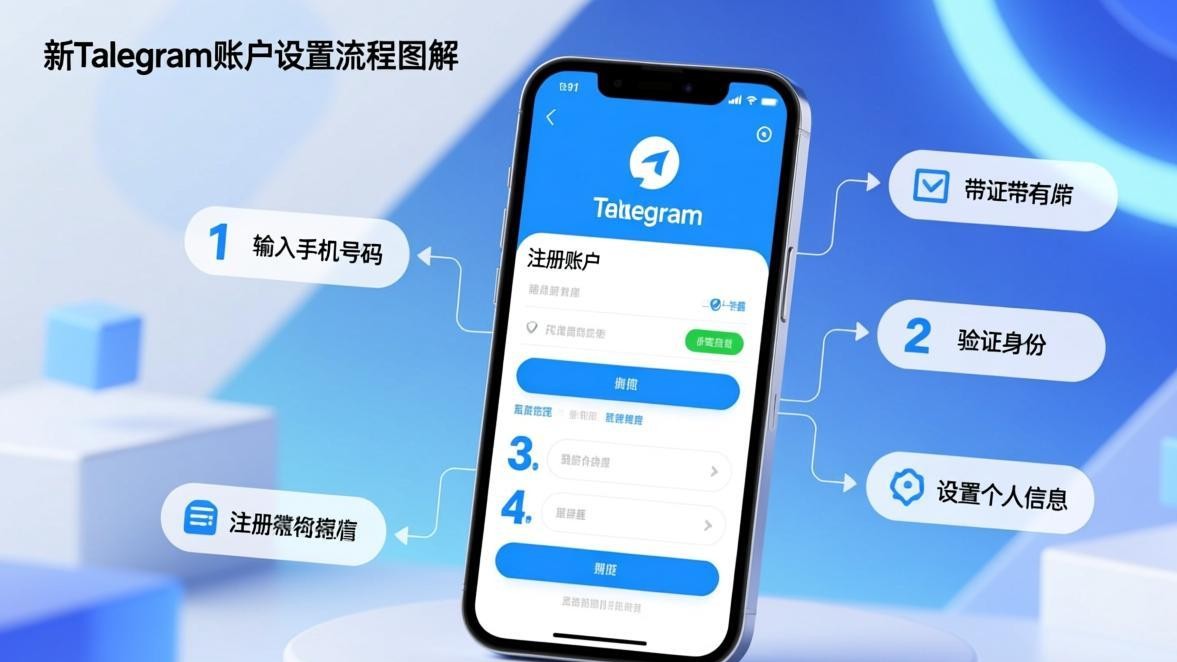
    结论先行:Telegram注册只需要三步——输入手机号、接收验证码、填写资料,整个过程5分钟内可以完成。但每个步骤都有容易踩的坑,本文将用截图级别的操作细节帮你一次搞定。

    本文目录:
    ① 输入手机号 → ② 接收验证码 → ③ 填写个人资料 → ④ 修改用户名ID → ⑤ 注意事项 → ⑥ 常见问题

    一、输入手机号

    打开Telegram后,第一件事就是输入手机号。这里有几个要注意的点:

    • 区号:中国大陆手机号选+86,页面顶部有国家/地区选择
    • 格式:选择国家后,输入框会自动格式化,你只需要输11位手机号
    • 一个号码只能注册一个账号:如果之前用这个号注册过,会直接进入已有账号的登录流程

    Android操作(Telegram 10.14.0)

    1. 打开Telegram App,看到欢迎页面
    2. 点击「Start Messaging」按钮
    3. 在国家/地区选择器中搜索「China」,选择「China (Mainland)」
    4. 在号码输入框中输入你的11位手机号(系统自动加+86前缀)
    5. 确认号码无误后,点击右下角「→」按钮或「下一步」

    iOS操作(Telegram 10.14.1)

    1. 打开Telegram,看到欢迎页面
    2. 点击「Start Messaging」
    3. 点击顶部的国家代码区域,搜索并选择「China (+86)」
    4. 输入11位手机号
    5. 点击右上角「下一步」

    二、接收并输入验证码

    点击「下一步」后,Telegram会向你的手机发送验证码。验证码可能以三种方式到达:

    📱 方式1:短信验证码——最常见,1-3分钟内收到5位数字

    📞 方式2:语音电话——等2分钟后页面出现选项,Telegram打电话念验证码

    💻 方式3:其他已登录设备——如果你电脑上已登录Telegram,验证码会发到电脑客户端

    收到验证码后,Telegram通常会自动填入(需要短信读取权限已开启)。如果没自动填入,手动输入5位数字即可。

    开启短信自动读取权限

    Android:设置 → 应用 → Telegram → 权限 → 短信 → 允许。开启后Telegram可以自动读取验证码短信,无需手动输入。

    iOS:iOS不支持App自动读取短信内容,需要手动输入验证码。但Telegram iOS版支持从剪贴板自动粘贴——复制验证码后切换到Telegram,输入框上方会出现「粘贴代码」按钮。

    如果收不到验证码

    详细排查步骤请参考Telegram收不到短信验证码解决教程。最快速的替代方案:等待2分钟后选择语音验证码。

    三、填写个人资料

    验证码通过后,进入个人资料设置页面:

    • 名字(必填):你的显示名称,其他人在聊天中看到的名字
    • 姓氏(选填):配合名字显示
    • 用户名(选填):类似@zhangsan的ID,设置后别人可以通过这个ID搜索到你。注意:用户名一旦设置,可以修改但无法删除
    • 头像(选填):点击头像区域从相册选择或拍照
    • 简介(选填):一段自我介绍,最多70个字符

    这些信息随时可以修改,不必一次填完。先完成注册,后面再慢慢完善。

    四、修改用户名ID的方法

    很多新用户注册时跳过了用户名设置,后来想补上却找不到入口。以下是Android和iOS的修改路径:

    Android(Telegram 10.14.0):

    1. 打开Telegram → 点击左上角菜单(三条横线)
    2. 点击你的头像/名字区域进入个人资料页
    3. 点击右上角铅笔图标(编辑)
    4. 点击「用户名」一栏
    5. 输入你想要的用户名(只能用英文字母、数字和下划线,5-32个字符)
    6. 如果用户名可用,右侧会显示绿色对勾;如果已被占用,会提示「此用户名已被占用」
    7. 点击右上角「✓」保存

    iOS(Telegram 10.14.1):

    1. 打开Telegram → 点击底部「设置」标签
    2. 点击你的名字区域进入个人资料编辑
    3. 点击「用户名」
    4. 输入用户名(规则同上)
    5. 点击「完成」保存

    五、验证过程中常见的问题

    • 验证码迟迟不来 → 参考验证码收不到解决教程
    • 提示「该号码已注册」 → 直接登录即可,不需要重新注册
    • 验证码输入后提示错误 → 检查是否输错位数,验证码5分钟过期
    • 换手机登录需要重新验证 → 正常安全机制,再次接收验证码即可
    • 输入手机号后页面转圈 → 参考登录转圈修复教程

    六、注意事项

    • 建议使用实体手机号注册,虚拟号码容易被封号且丢失后难找回
    • 注册完成后尽快设置两步验证(设置 → 隐私与安全 → 两步验证),防止账号被盗
    • 用户名修改有频率限制,频繁修改可能被暂时锁定,建议想好再改
    • 一个手机号只能绑定一个Telegram账号,如需多账号需要不同手机号
    • Telegram支持在设置中更换绑定手机号,更换后旧号码自动解绑

    七、常见问题

    可以用虚拟号注册Telegram吗?

    技术上可以,但不推荐。Telegram对虚拟号风控很严,容易被封号,而且丢失后很难找回。建议使用实体手机号注册,安全性和稳定性都更好。

    一个手机号能注册几个Telegram账号?

    只能绑定一个。一个手机号对应一个Telegram账号,这是硬性限制。如果需要多个账号,需要准备不同的手机号。

    注册后能换绑定的手机号吗?

    可以。登录后进入设置 → 手机号 → 更改号码,用新号码验证即可。旧号码自动解绑,所有聊天记录和群组不受影响。

    用户名和显示名的区别是什么?

    显示名(名字)是别人在聊天中看到的名称,可以随时改,可以用中文。用户名是@开头的英文ID,别人可以通过这个ID搜索到你在Telegram上的账号,只能用英文字母、数字和下划线。

    注册时没设用户名,别人怎么搜到我?

    没有用户名的情况下,别人只能通过你的手机号搜索(前提是你在隐私设置中允许通过手机号搜索)。建议设置一个用户名,这样别人不需要知道你的手机号就能找到你。

    提示手机号已被注册,但我不记得注册过

    可能你之前用这个号码注册过但忘记了,也可能是前号主注册的。直接用这个号码登录即可——如果前号主的账号6个月未登录会被自动删除,之后你就可以用这个号码重新注册了。

    📌 免责声明:本站内容仅为海外合规地区软件功能科普教程,不提供网络访问相关方案,不引导任何违规操作,内容仅供学习参考。
    📩
    Telegram 官方正版下载
    全平台支持 · 安全无捆绑 · 持续更新
    🔒 官方正版 · 无广告捆绑 · 已通过安全认证

    相关文章

    Telegram 官方正版 · 安全下载